


Num relance
O que torna o VisuDesk diferente
Material: Arrasta um ficheiro para a aula – vai para o curso Moodle certo e fica visível exatamente no início da aula.
Aulas: A tua semana ou o ano letivo inteiro de relance. Conteúdo, desenvolvimento e até onde chegaram – na próxima vez vês onde continuar.
Livro de turma: Passa o conteúdo da aula para o WebUntis com um clique, o trabalho de casa também.
Testes: Verifica a data, escolhe uma sala livre, regista – com datas alternativas se não der.
Tarefas e entregas: Cria uma tarefa, busca as entregas, avalia e devolve.
Não é mais um sistema de administração, mas as ferramentas que a escola já tem – finalmente juntas. Menos cliques, mais tempo para ensinar.
🔒 Os teus dados ficam na escola: o VisuDesk só fala com o vosso Moodle e o vosso WebUntis e só escreve com um clique teu.
No dia a dia das aulas
O que o VisuDesk faz por ti
Material
Carregar com arrastar e largar
Arrasta um ficheiro ou uma pasta inteira para uma secção, também diretamente do Finder. Escolhes: oculto, visível já ou na próxima aula.
Mais …
Word, PowerPoint e LibreOffice como PDF, se quiseres.
Substituir por uma nova versão
Arrasta o ficheiro novo para o recurso antigo. Posição, definições e estado de conclusão mantêm-se.
Mais …
Se alteraste um ficheiro depois de o carregar, o VisuDesk mostra “alterado · carregar de novo”.
Tornar visível e agendar
Mostra ou oculta recursos e secções com um clique – ou agenda-os, por exemplo para a próxima aula. O Moodle liberta-os sozinho.
Mais …
Também tornas o curso inteiro visível com um clique.
Organizar
Mudar o nome, mover, criar secções. O que apagas vai para a reciclagem do curso.
Mais …
Os cursos da categoria “Arquivo” ficam ocultos na lista de cursos. Se um curso tiver uma pasta no teu Mac, o VisuDesk abre-a à direita quando abres o curso; com “📁 Só a pasta do curso” vês só essa pasta.
Tarefas, testes e entregas
Criar tarefas
Uma janela para título, descrição e ficheiros. O prazo pode vir do teu horário, a avaliação vem pré-selecionada pela categoria do curso.
Mais …
Avaliação: notas 1–6, pontos 15–0 ou nenhuma. Erros corriges depois com ⋯ na tarefa. Juntas logo a solução: só fica visível depois do prazo – com o plugin Model solution, só para quem entregou. Os alunos podem carregar partes e completar mais tarde; a entrega só fica fixa quando clicam em «Submeter».
Buscar e avaliar entregas
Cada tarefa mostra quantos já entregaram, p. ex. “📥 18/24”. Todas as entregas vão para o teu Mac, e avalias diretamente no VisuDesk.
Mais …
Prolongar o prazo a alguém, voltar a rascunho, bloquear ou lembrar quem ainda não entregou. Com “⬆ Feedback” devolves os ficheiros corrigidos a todos de uma vez. Ao avaliar, o VisuDesk sugere a nota pela vossa tabela; os alunos só a veem quando a publicares. Terminado o prazo e com entregas por avaliar, ✎ no curso lembra-te.
Teste e exame
Com “+ Novo ▾” crias um teste para praticar ou um exame com limite de tempo. Arrastado para uma secção, torna-se um teste oculto no Moodle.
Mais …
No editor editas as perguntas em 13 tipos de pergunta, com verificação e pré-visualização como no Moodle. Um exame tem uma tentativa.
Trazer e atualizar testes
Traz um teste do Moodle para o teu Mac com “⬇ Trazer como quiz” – com todos os tipos de pergunta e imagens.
Mais …
Depois de o reveres, “Atualizar teste” substitui as perguntas no mesmo teste, desde que ainda ninguém o tenha começado.
Cursos
Pedir um curso
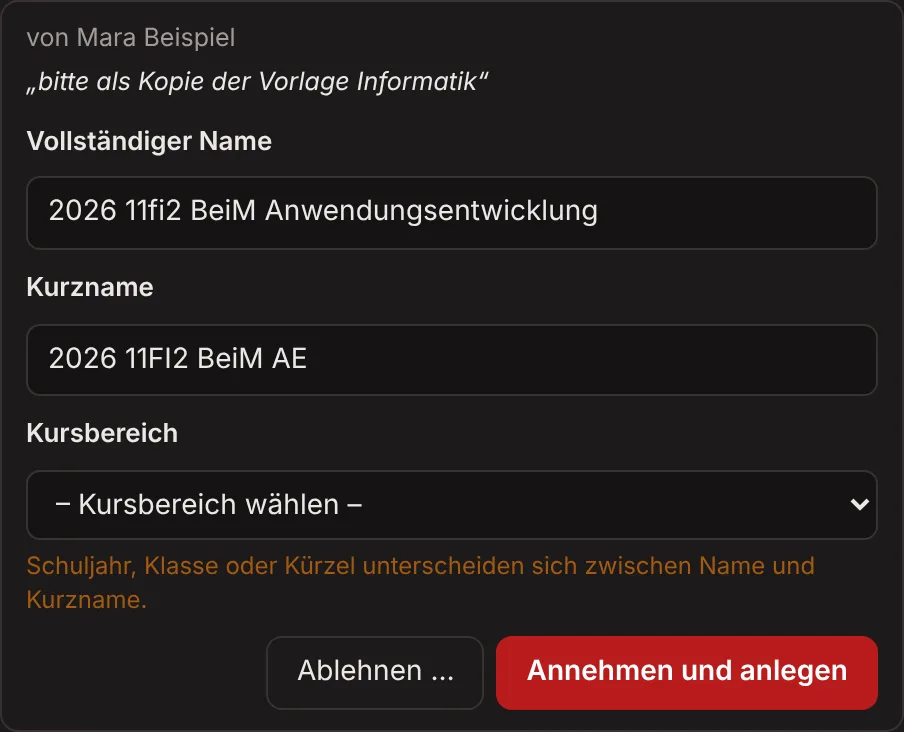
Pedes com + na lista de cursos; o nome segue o esquema da escola. A administração cria-o e ficas inscrito automaticamente.
Mais …
Para o novo ano letivo o pedido já vem preenchido, e depois o conteúdo do curso antigo vai para lá, oculto. Se uma aula ainda não tem curso, pedes-o aí mesmo – preenchido com a turma e a disciplina do WebUntis; quando for criado, fica associado a essa aula. Se a administração do Moodle tiver ligado a aprovação automática, um curso que segue o vosso esquema fica logo disponível – oculto, na categoria da tua turma.
Autoinscrição
Define uma chave de inscrição no menu “Curso ▾”. Os teus alunos inscrevem-se sozinhos com ela, não tens de adicionar ninguém à mão.
Vista de aluno
Vê o curso como os teus alunos o veem: o que está oculto não aparece, o que está restrito mostra a condição.
Mais …
O VisuDesk avisa se o curso inteiro ainda estiver oculto.
Guardar e trazer
Todos os ficheiros para o teu Mac, por secção, e uma cópia de segurança do Moodle sem dados pessoais. Os ficheiros em falta trazes com um clique.
Mais …
Também importas um curso antigo inteiro: uma pasta por secção com ficheiros, páginas e testes. Nada é substituído.
❔ Ajuda na app: Em ? encontras guias curtos com “Mostra-me”, e no primeiro arranque o Ludwig mostra-te o essencial numa visita.
Com o teu horário
Material para a aula certa
- 📝 AulasNa barra de cima alternas entre “📚 Cursos” e “📝 Aulas”. Nas Aulas vês as tuas aulas como semana ou como lista do ano letivo inteiro, à esquerda por curso ou por turma. Bem em cima está “Hoje”: a próxima aula com até onde chegaram da última vez, entregas novas e registos em falta no livro de turma. Arrasta um ficheiro para uma aula: vai para o curso e fica visível exatamente no início da aula.
- 🗓 Planear as aulasAo abrir uma aula, aparecem conteúdo, desenvolvimento, alcançado e trabalho de casa. Tudo é guardado sozinho, “▲ Concluído – recolher” fecha a aula outra vez. Na aula seguinte vês onde continuar. Ligas material do curso à aula e, se quiseres, fica visível no início da aula. O planeamento fica no teu Mac ou numa pasta à tua escolha, por exemplo no Nextcloud.
- Ligar cursos e aulasSe a turma estiver no nome do curso, o VisuDesk encontra as aulas sozinho. Caso contrário, nas Aulas, arrasta o curso da esquerda para uma das suas aulas – fica a valer para todas as aulas dessa turma. No topo de cada semana vês quantas aulas ainda não têm curso. A lista de cursos mostra então a próxima aula, e ao agendar o VisuDesk sugere exatamente essas aulas.
- Quando uma aula é canceladaO VisuDesk deteta cancelamentos e pergunta: passar o material agendado para a próxima aula ou libertá-lo como planeado, por exemplo para trabalho em casa.
- 📝 Planear testes“Planear teste …” em cada aula futura: tipo, nome e uma sala livre do WebUntis. O VisuDesk verifica antes as regras de testes para o grupo, por exemplo no máximo um por dia e três por semana, e caso contrário sugere aulas do mesmo grupo uma semana antes e depois. Só é registado depois de um resumo e do teu clique.
- 📒 Livro de turmaAs aulas passadas mostram ✅ ou ❌: há registo no livro de turma, as presenças foram registadas? “Passar para o livro de turma” regista o conteúdo da aula no WebUntis com um clique, o trabalho de casa também. Se faltar algo dos últimos sete dias, aparece em “Hoje”. “Presença …” regista diretamente a presença da tua aula de hoje: falta, atrasado, sai mais cedo.
- OpcionalO WebUntis é um extra. Basta o teu próprio acesso, o mesmo da app Untis Mobile. O VisuDesk lê o teu próprio horário e, do livro de turma, o registo e se as presenças foram registadas. Só quando abres “Presença …” carrega os nomes e as faltas dessa aula – apenas para essa janela, nada disso é guardado. Só escreve com um clique teu: registo no livro de turma, trabalho de casa, testes e presenças, nunca notas. Para ser rápido, o VisuDesk guarda o teu horário no teu Mac.
Para administradores do Moodle
Criar os cursos do novo ano letivo
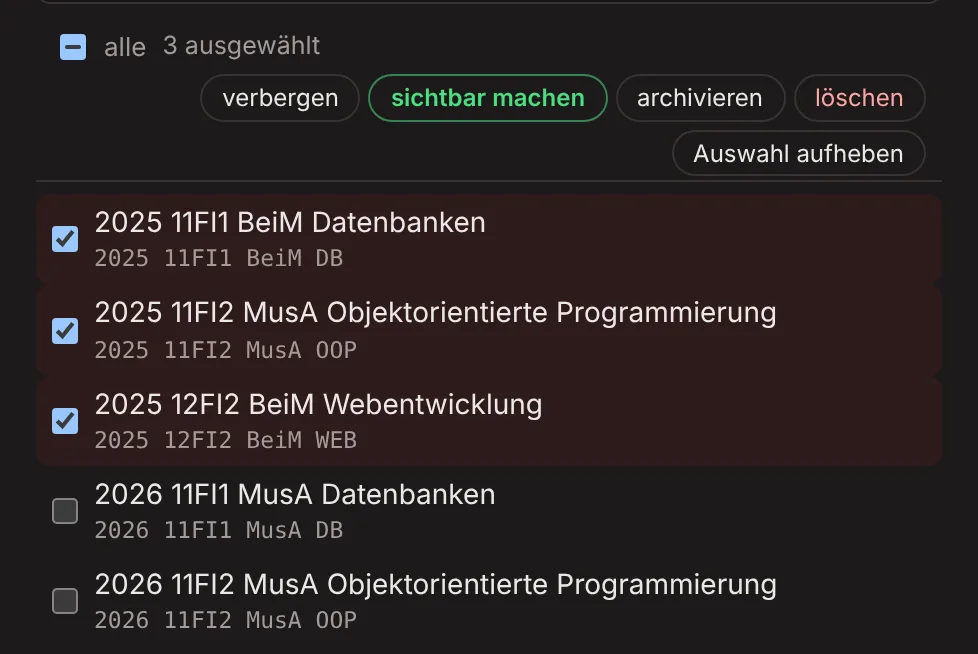
Com uma chave de administração própria, o VisuDesk mostra um painel de administração. Escolhes uma categoria, vês todos os cursos e crias novos – vazios ou como cópia de um modelo, sem os participantes do curso antigo.
Procuras professores pelo nome e inscreve-los como professores. Os cursos antigos passam, ocultos, para o arquivo com um clique. Apagar só funciona depois de escreveres o nome abreviado para confirmar.
- criar curso
- copiar de um modelo
- inscrever professores
- arquivar
- apagar com confirmação
- aceitar pedidos de curso
Privacidade
Os teus dados ficam contigo e no vosso Moodle
- Funciona só no teu MacO VisuDesk só comunica com o vosso Moodle – e, se o ligares, com o vosso WebUntis, para ler o teu próprio horário e o estado do teu livro de turma (registo, presenças registadas sim/não) – para “Presença …” também os nomes e as faltas de uma aula, só na janela e sem os guardar – e, com um clique teu, registar o conteúdo da aula, o trabalho de casa, um teste ou as presenças. Para isso, o teu horário fica guardado no teu Mac. Não há nuvem, nem estatísticas, nem conta no VisuCode. Ao arrancar, o VisuDesk pergunta ao visucode.de qual é a versão mais recente (pode desligar-se no menu ⚙). Só ficam os registos habituais do servidor (endereço IP, hora) – nenhum dado do Moodle nem do teu Mac.
- Chave no porta-chavesCom “Ligar ao Moodle” inicias sessão diretamente no Moodle – o VisuDesk nunca vê a tua palavra-passe. A chave vai só para o VisuDesk no teu Mac e fica no porta-chaves, não num ficheiro. Podes removê-la a qualquer momento nas definições.
- As mesmas permissões que no MoodleO VisuDesk só faz o que podes fazer no Moodle. O próprio Moodle verifica cada ação.
- Planificação no Moodle da vossa escolaSe o vosso Moodle tiver o plugin VisuDesk 1.1.0, a tua planificação (conteúdo, sequência, ponto alcançado) fica lá guardada, para que o Mac e o iPad mostrem o mesmo. O Moodle pertence à vossa escola – nada disto vai para o VisuCode nem para uma cloud de terceiros. A planificação destina-se às tuas notas de aula, não a dados sobre alunos. Só tu a vês. É apagada ao fim de dois anos sem alterações, e também com a tua conta.
- Cópias sem dados pessoaisAs cópias de segurança não contêm participantes, submissões, avaliações nem registos.

“Ficha pronta? Arrasta-a. Aula terminada? Torna-a visível.”
– Ludwig, o bode
Requisitos
O que precisas
- Um MacPor agora, o VisuDesk só existe para macOS.
- Moodle 5.0 ou mais recentecom o serviço web MCP e o plugin VisuDesk (local_visudesk, antes Course Files). A administração do vosso Moodle configura isto uma vez – guia para administradores.
- Opcional: WebUntisPara as Aulas e para planear a próxima aula. Basta o teu próprio acesso, o mesmo do Untis Mobile.
- A tua chaveSe és professor num curso, o VisuDesk obtém-na sozinho com “Ligar ao Moodle”. Também a podes copiar: no Moodle em Preferências → Chaves de segurança → VisuDesk.
Transferência · Versão 0.48.2 · autenticado pela Apple
Instalar o VisuDesk
Para Macs com chip Apple (M1 e posteriores), cerca de 13 MB. O VisuDesk é gratuito.
Descarregar VisuDesk.dmg Plugins para o vosso Moodle (DE)
 1
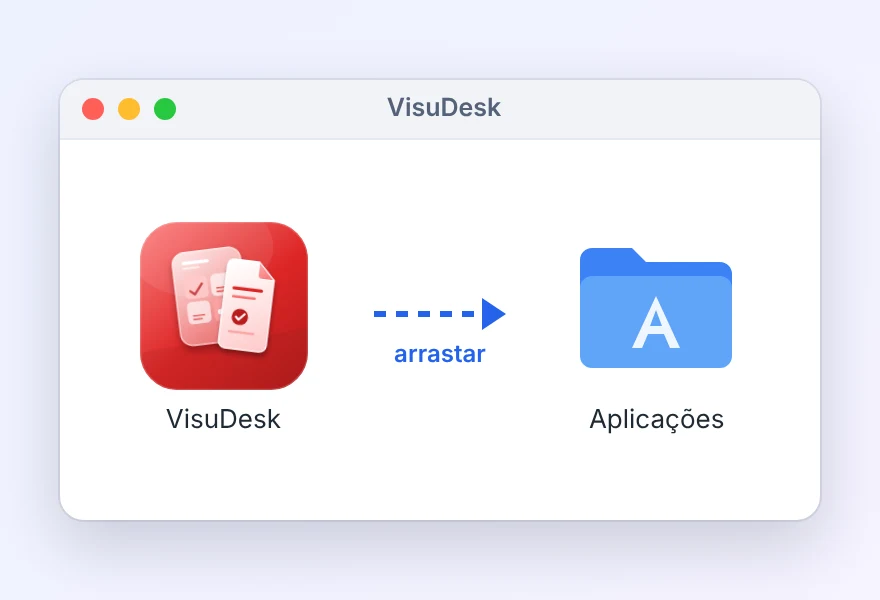
Abrir e arrastar
Abre o ficheiro descarregado e arrasta o VisuDesk para a pasta “Aplicações”.
 2
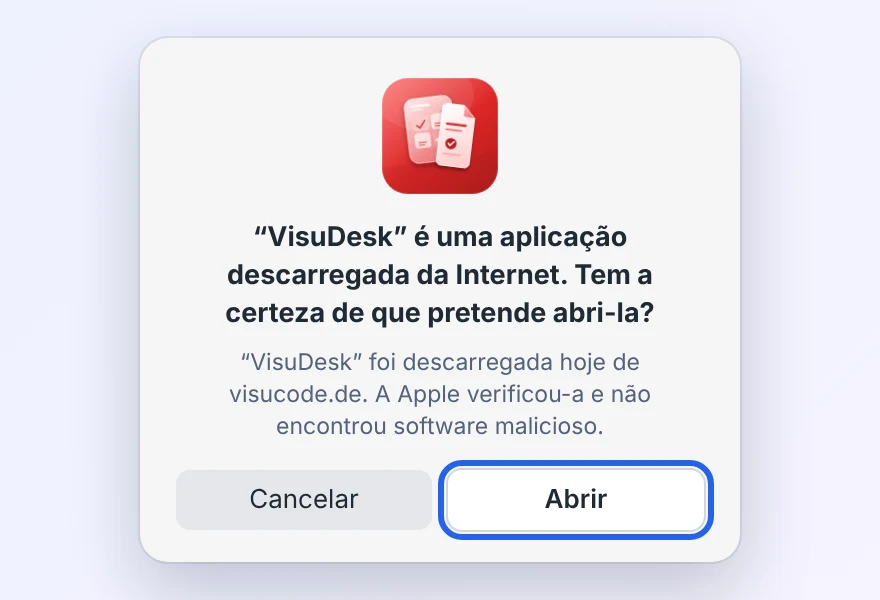
Iniciar
Faz duplo clique no VisuDesk na pasta “Aplicações”. A app está assinada com Developer ID e autenticada pela Apple. O macOS pergunta uma vez se queres abrir uma app descarregada da internet – confirma com “Abrir”.
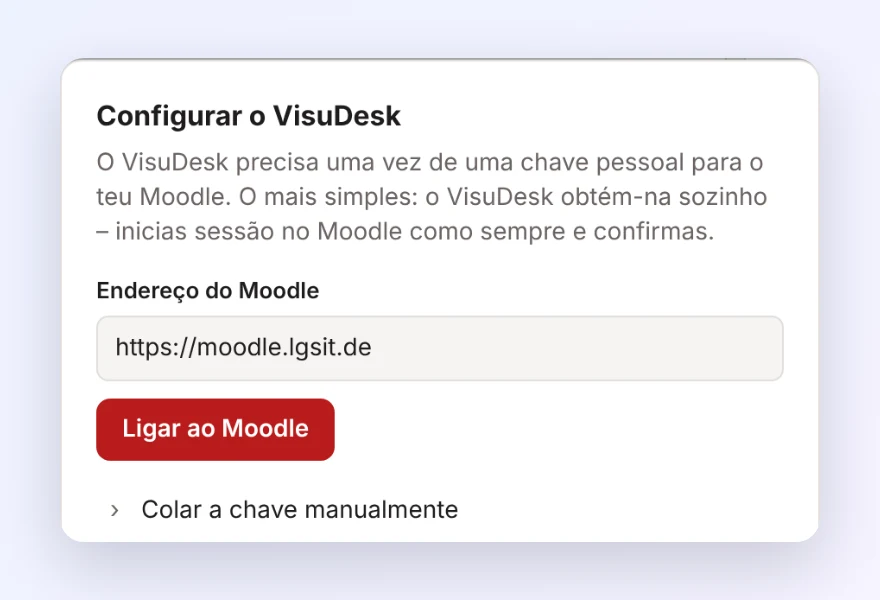 3
Ligar ao Moodle
Clica em “Ligar ao Moodle”, inicia sessão no Moodle como sempre e confirma com “Connect to VisuDesk” – a tua chave vai diretamente para o porta-chaves. Ou cola-a tu mesmo (Preferências → Chaves de segurança → VisuDesk). Se a administração do vosso Moodle ainda não configurou o VisuDesk, mostra-lhe o guia para administradores.
Dica: experimenta o VisuDesk primeiro num curso de teste. Os recursos novos começam ocultos, a não ser que escolhas outra coisa. A app existe em português, inglês e alemão.